スマートInbox

Smart Inbox Docs

メールアドレスごとに、freee登録ルールを持たせる。

スマートInboxは、取引先や用途ごとに「設定付きメールアドレス」を作り、 そのアドレスへ届いた証憑メールに保存・取引登録ルールを自動適用するツールです。

Core Features

用途ごとに保存設定メールアドレスを作る

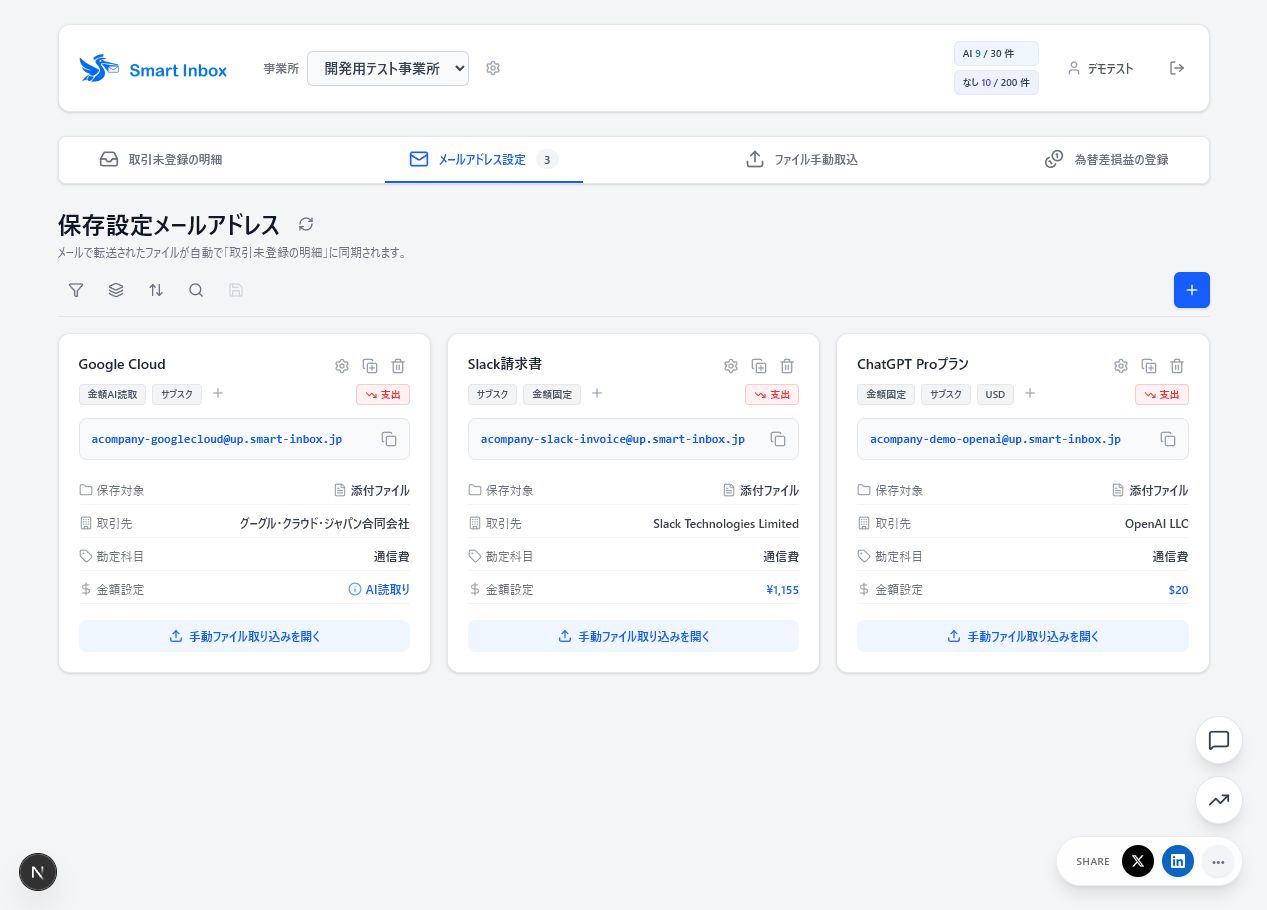
スマートInboxでは、取引先やサービスごとに保存設定メールアドレスを作成します。 メールアドレスごとに、保存先、取引先、勘定科目、金額の扱いなどを設定できます。

保存設定メールアドレスの一覧を確認する画面
固定金額、AI金額読み取り、外貨換算など、証憑の性質に合わせて処理ルールを分けられます。
ポイント

取引先にメールアドレスを共有するか、メーラーの転送設定を使うことで、 証憑メールが届いた時点から自動処理を開始できます。

Pattern 1

金額固定: 毎月同じ金額の証憑を自動登録する

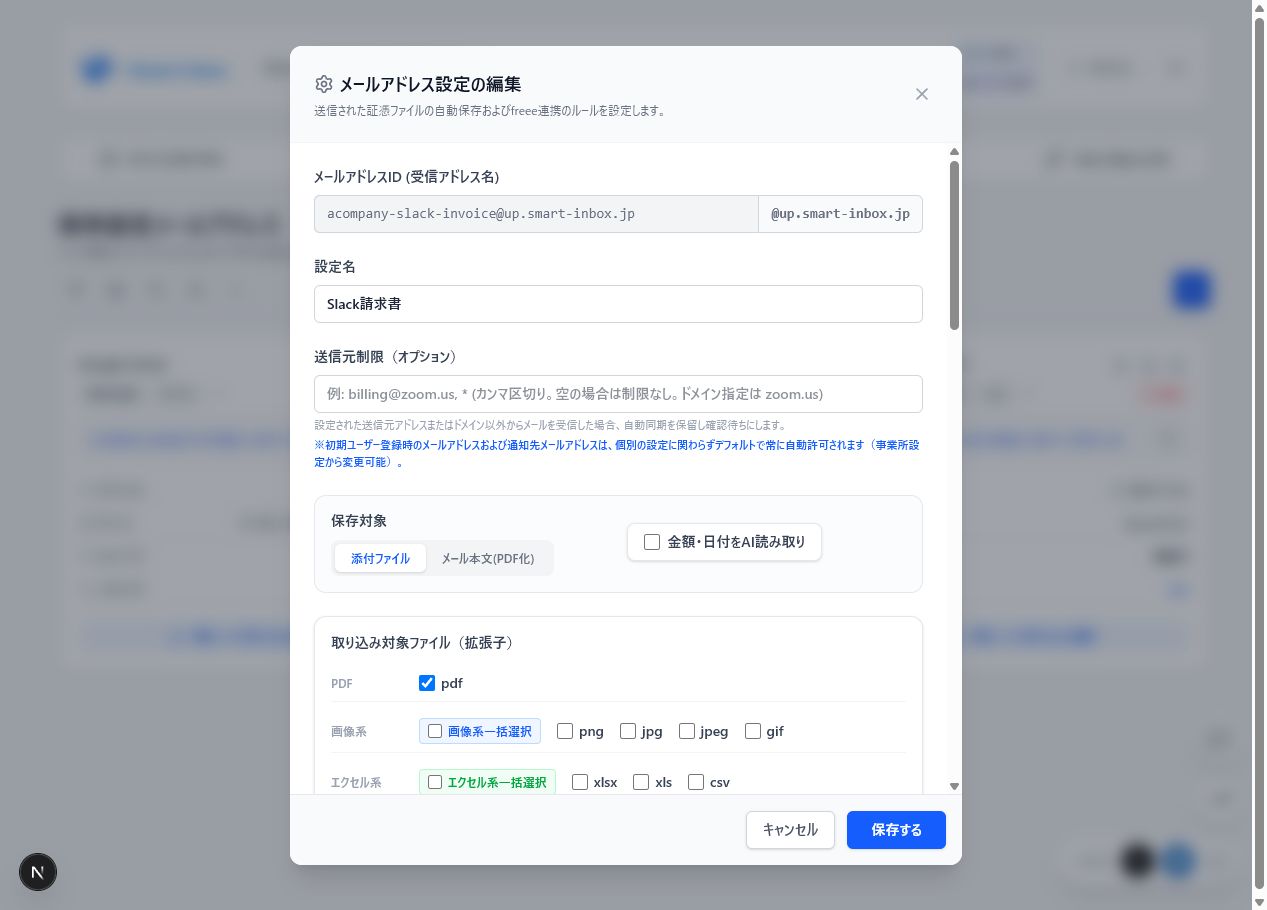
Slack請求書のように毎月ほぼ同じ条件で処理する証憑は、金額・取引先・勘定科目・日付ルールを固定しておくと便利です。

Slack請求書の保存設定で固定金額を設定する画面
金額を固定し、発生日や期限も「受信時の月の任意の日」などのルールで指定できます。
  1. 保存設定メールアドレス一覧で、Slack請求書の「設定を編集」を開きます。
  2. 金額欄に固定金額を入力します。
  3. freee取引設定で、勘定科目・税区分・取引先・日付ルールを確認します。
  4. 取引先から届く請求書メールを、このメールアドレスへ転送します。

Pattern 2

AI金額読み取り: 請求額が変わる証憑を処理する

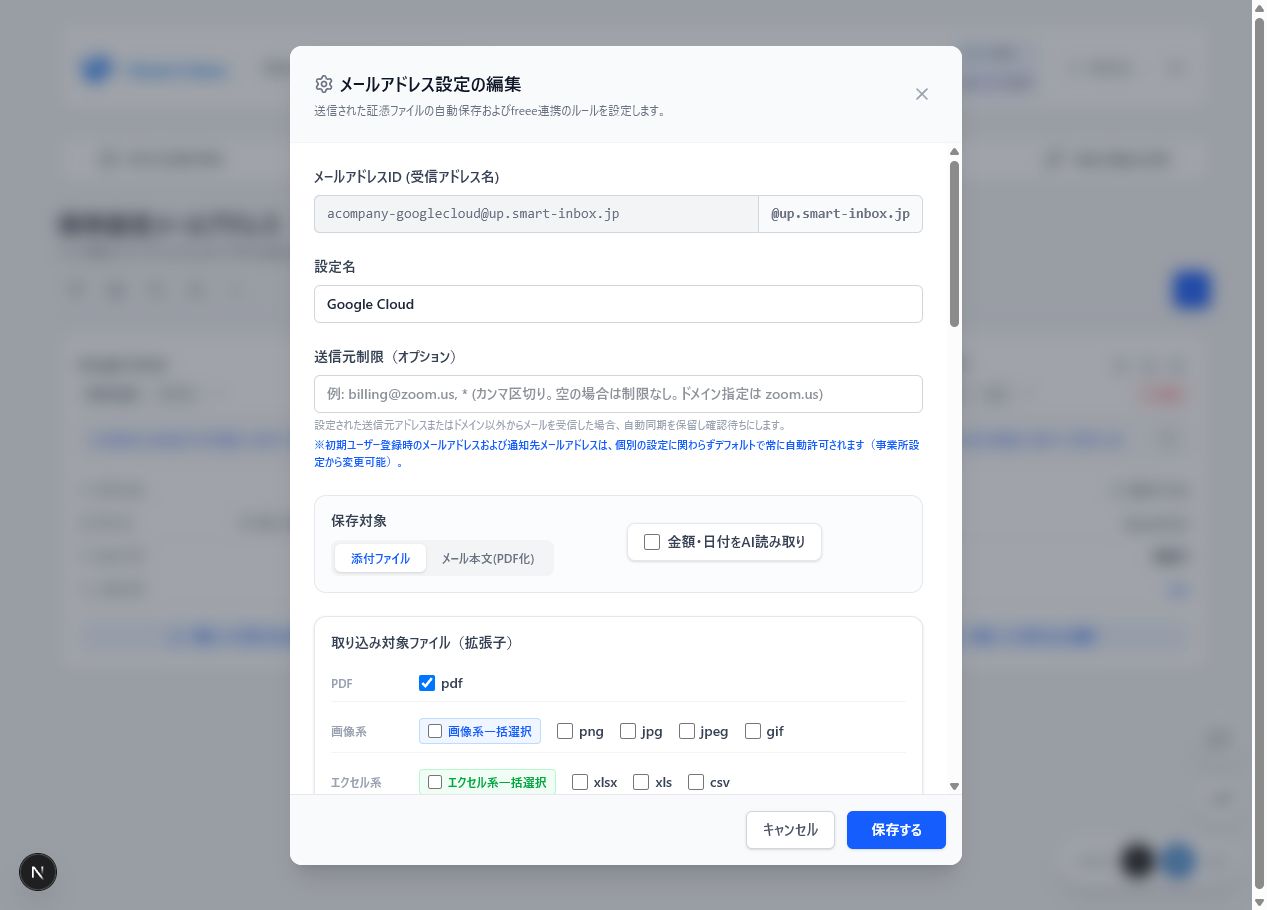
Google Cloudのように請求額が毎月変わる場合は、金額だけAIに読ませる設定が向いています。 取引先や勘定科目は固定し、変動する金額だけをAIで抽出します。

Google Cloudの保存設定で金額をAI読み取りにする画面
AIへの読取アドバイスに、請求書内のどの表記を見ればよいかを書いておくと精度が上がります。
  1. 「金額をAI読み取り」をオンにします。
  2. 固定できる項目は、取引先・勘定科目・税区分として設定します。
  3. AIへの読取アドバイスに、見るべき金額欄のヒントを書きます。
  4. メール受信時に、AIが金額を読み取り、設定済みルールと組み合わせて処理します。

Pattern 3

外貨換算: USDなどの外貨証憑を円換算して登録する

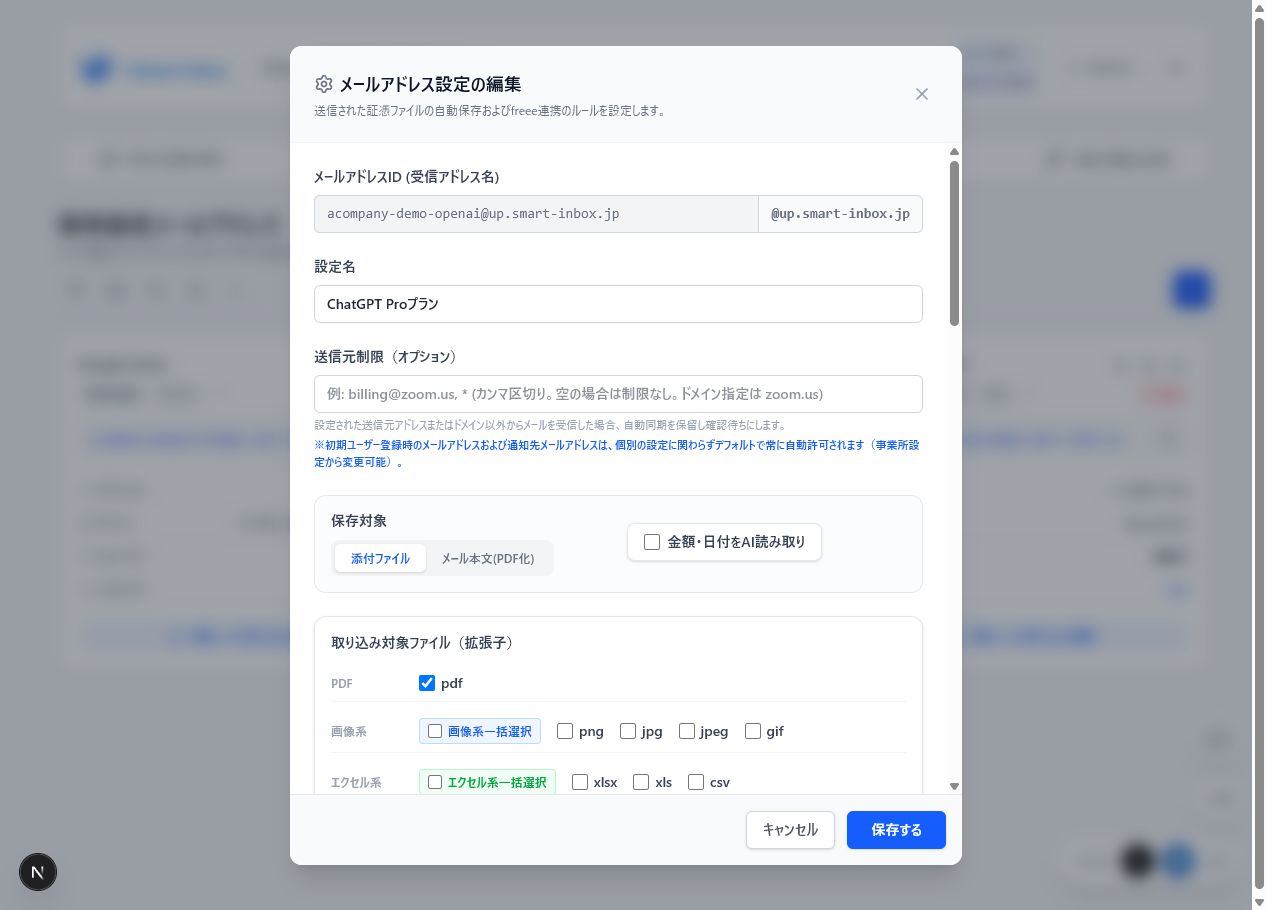
ChatGPT Proプランのような海外サービスの証憑は、外貨モードをオンにすると、 外貨金額を円換算してfreeeへ登録できます。

ChatGPT Proプランの保存設定で外貨換算を設定する画面
通貨、換算基準日、端数処理を指定し、外貨建ての金額を扱います。
  1. 外貨取り込み設定をオンにします。
  2. 通貨を選択します。例: USD - 米ドル。
  3. 換算基準日を選びます。発生日、期限、領収書日付、受信日から選べます。
  4. 端数処理を選びます。切り捨てまたは四捨五入を利用できます。

Manual Upload

同じ設定の証憑を一括アップロードする

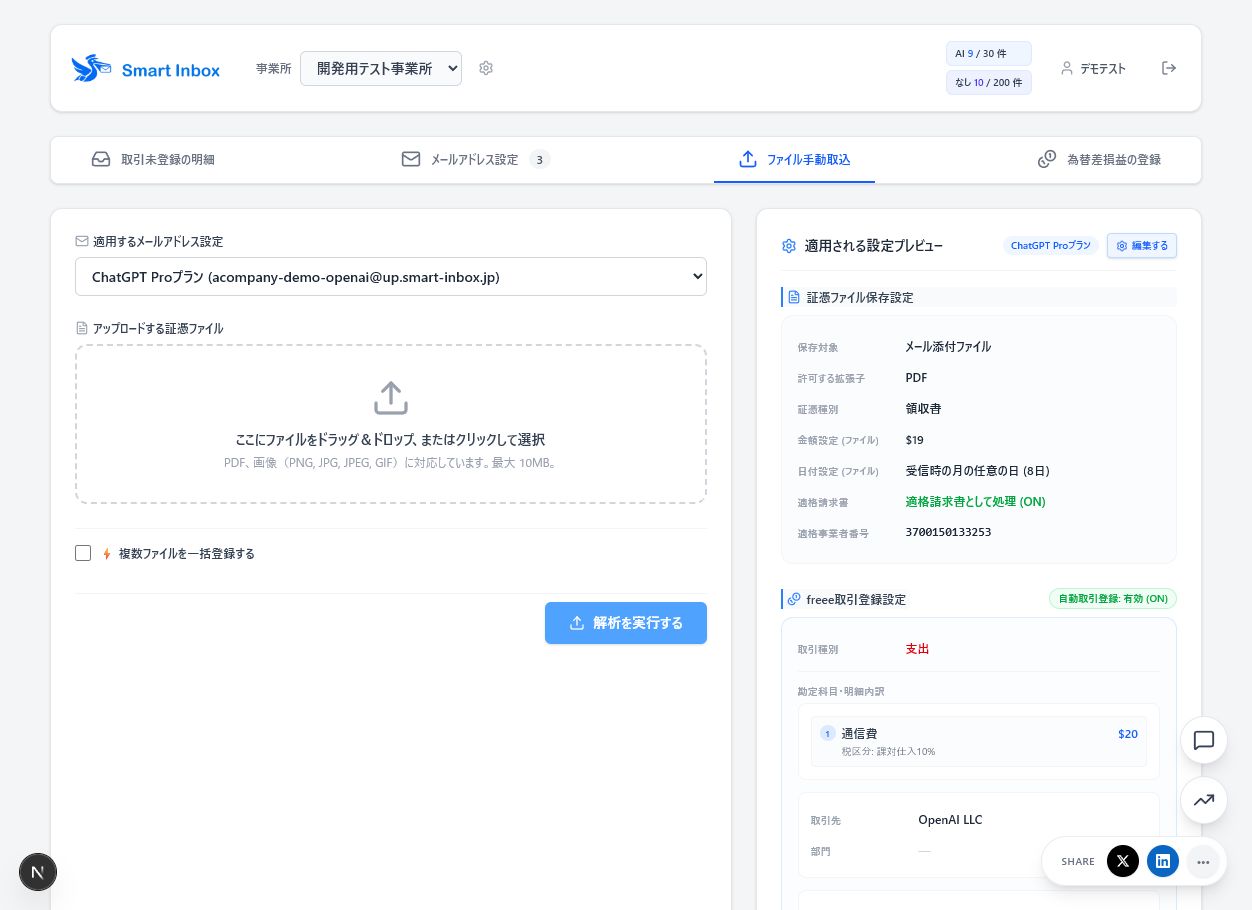
過去分の証憑や、メール転送ではなく手元のファイルをまとめて処理したい場合は、ファイル手動取込を使います。

証憑ファイルをアップロードするところ
適用するメールアドレス設定を選び、同じルールで処理したい証憑ファイルをアップロードします。
  1. 上部メニューから「ファイル手動取込」を開きます。
  2. 適用するメールアドレス設定を選びます。
  3. 証憑ファイルをドラッグ&ドロップ、またはクリックして選択します。
  4. 複数ファイルをまとめて処理したい場合は、一括登録をオンにします。
  5. 解析を実行し、結果を確認します。

Daily Operation

日常運用の流れ

1

メールアドレスを作る

取引先や用途ごとに、保存設定メールアドレスを作成します。

2

ルールを設定する

保存対象、取引先、勘定科目、金額、AI読取、外貨設定などを指定します。

3

メールを送る

取引先に共有するか、メーラーの転送設定で証憑メールを送ります。

4

結果を確認する

取引未登録の明細やfreee側で、登録結果を確認します。

まずはよく使う証憑から設定してみましょう

毎月届く請求書や領収書から始めると、金額固定・AI読取・外貨換算の使い分けを確認しやすくなります。

スマートInboxを開く